Abmelden statt Fenster zu: Warum der Terminalserver das X nicht vergisst
Feierabend, Fenster zu, fertig? Auf dem Terminalserver läuft Ihre Sitzung danach einfach weiter, mit allen offenen Programmen. Warum das die Kolleginnen und Kollegen am nächsten Tag ausbremst und wie Sie sich in zehn Sekunden richtig abmelden.
Nils Rochholl · Geschäftsführer · 5 min Lesezeit · 27.09.2026
Sofort-Antwort
Wer das Remotedesktop-Fenster über das X schließt, trennt nur die Verbindung: Die Sitzung läuft auf dem Terminalserver weiter und belegt Arbeitsspeicher, den alle anderen brauchen. Richtig beendet wird sie über Start, Benutzersymbol und „Abmelden“ oder mit Strg + Alt + Ende. Trennen ist für kurze Pausen in Ordnung, zum Feierabend gilt: abmelden.
Was ist der Unterschied zwischen Trennen und Abmelden?
Beim Trennen endet nur die Verbindung, beim Abmelden endet die Sitzung. Das klingt nach einer Kleinigkeit, entscheidet aber darüber, ob Ihr Arbeitsplatz auf dem Server weiterläuft oder nicht.
Ein Terminalserver ist ein zentraler Rechner, an dem mehrere Personen gleichzeitig arbeiten. Jede Person hat dort eine eigene Sitzung, also einen eigenen Windows-Arbeitsplatz mit eigenen Programmen. Ihr PC zu Hause oder im Büro zeigt davon nur das Bild an.
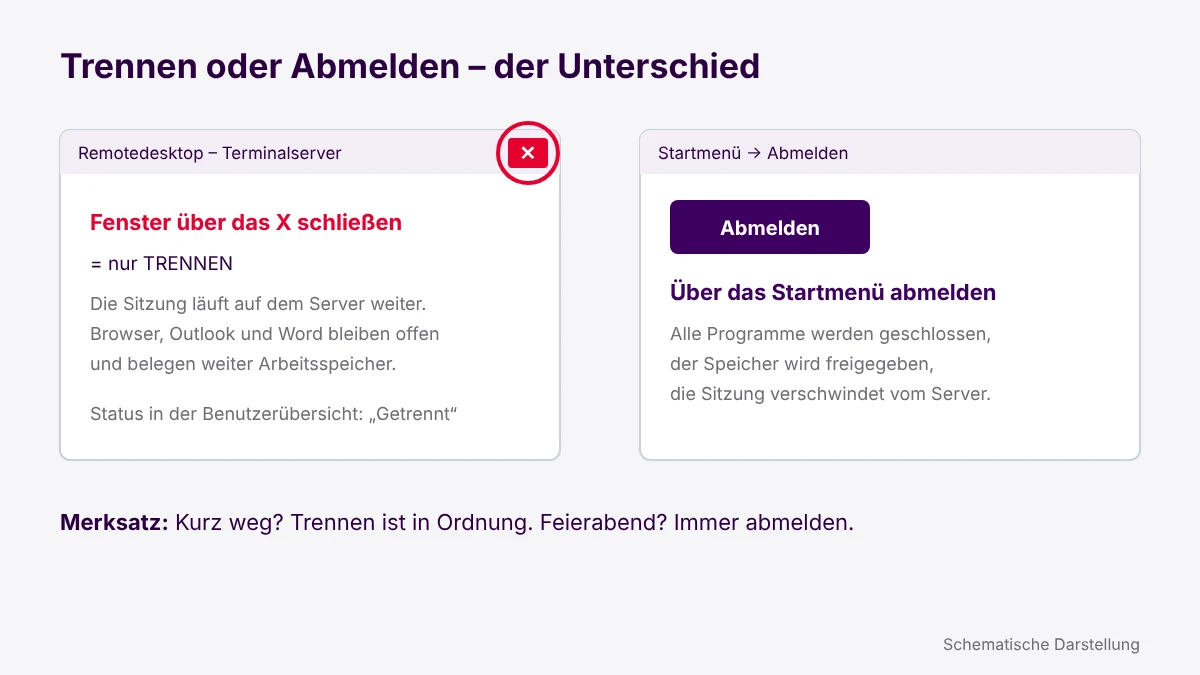
Trennen: Sie schließen das Remotedesktop-Fenster über das X oben rechts. Die Verbindung ist weg, die Sitzung auf dem Server läuft weiter. Browser, Outlook, Word und Fachanwendung bleiben geöffnet und belegen weiter Speicher. In der Benutzerübersicht erscheinen Sie als „getrennt“.
Abmelden: Sie beenden die Sitzung über das Startmenü. Windows schließt alle Programme, gibt den Speicher frei und die Sitzung verschwindet vom Server.
Das X trennt nur die Verbindung. Erst „Abmelden“ beendet die Sitzung auf dem Server.
Trennen hat durchaus seinen Platz: Wer kurz den Raum wechselt oder in die Mittagspause geht, findet beim nächsten Verbinden alles genau so vor, wie er es verlassen hat. Für den Feierabend ist es die falsche Wahl.
Warum bremsen getrennte Sitzungen den Terminalserver aus?
Weil sich alle Sitzungen denselben Arbeitsspeicher teilen. Eine einzelne Sitzung mit Browser, Outlook und Office belegt in unseren Messungen regelmäßig zwei bis drei Gigabyte. Bleiben über Nacht zwei solcher Sitzungen stehen, fehlt dieser Speicher am nächsten Tag allen, die tatsächlich arbeiten.
Ist der Speicher voll, muss Windows ständig umräumen: Daten werden komprimiert, ausgelagert und wieder zurückgeholt. Das kostet Rechenzeit, und genau dann reagieren Mauszeiger und Tastatur verzögert. Die Ursache sitzt dabei oft gar nicht bei den Personen, die gerade arbeiten, sondern in Sitzungen, in denen seit Stunden niemand mehr ist.
Dazu kommen drei Nebenwirkungen:
Updates und Neustarts in der Nacht laufen in offene Sitzungen hinein. Was nicht gespeichert war, ist danach weg.
Gesperrte Dateien: Ein Dokument, das in einer getrennten Sitzung noch geöffnet ist, können andere oft nur schreibgeschützt öffnen.
Verfälschte Auswertungen: Wer nachts noch angemeldet ist, verzerrt das Bild, wenn Auslastung und Engpässe untersucht werden.
Wie melde ich mich am Terminalserver richtig ab?
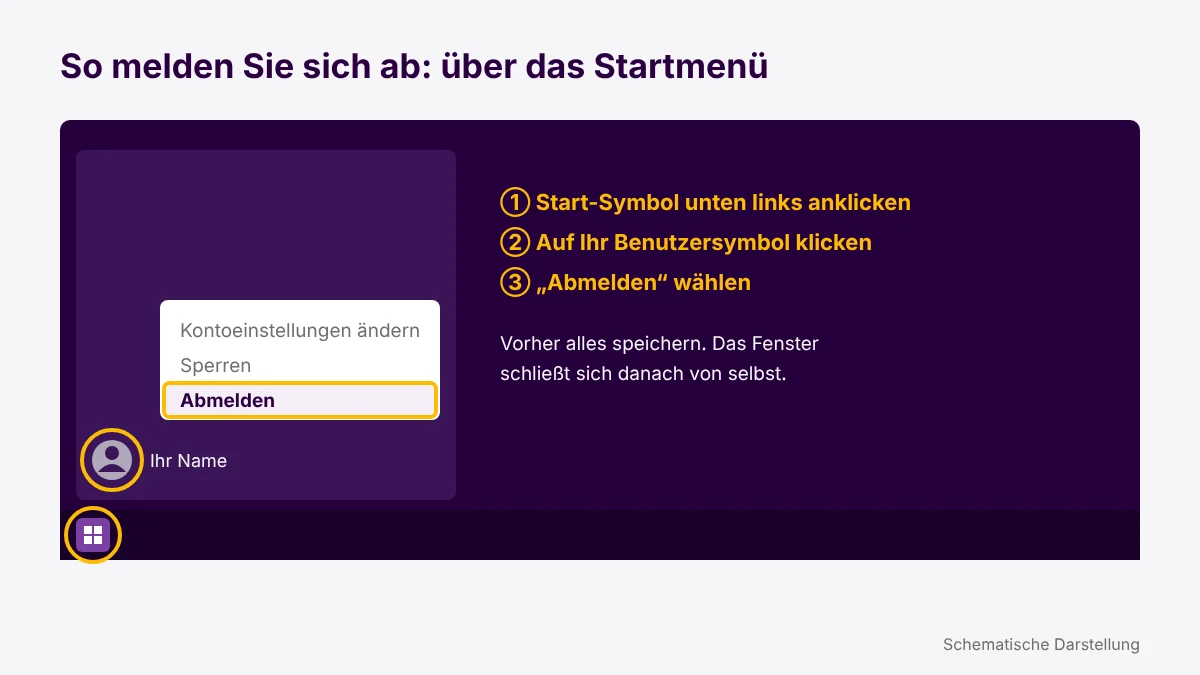
Über das Startmenü innerhalb der Remotedesktop-Sitzung. Das dauert zehn Sekunden und funktioniert auf jedem aktuellen Windows-Terminalserver:
Alles speichern. Dokumente, E-Mail-Entwürfe, Eingaben in der Fachanwendung.
Startmenü öffnen. Klicken Sie innerhalb der Sitzung unten links auf das Windows-Symbol.
Auf Ihr Benutzersymbol klicken, den Kreis mit Ihrem Namen oder Bild.
„Abmelden“ wählen. Das Fenster schließt sich danach von selbst.
Der Standardweg: Start, Benutzersymbol, Abmelden.
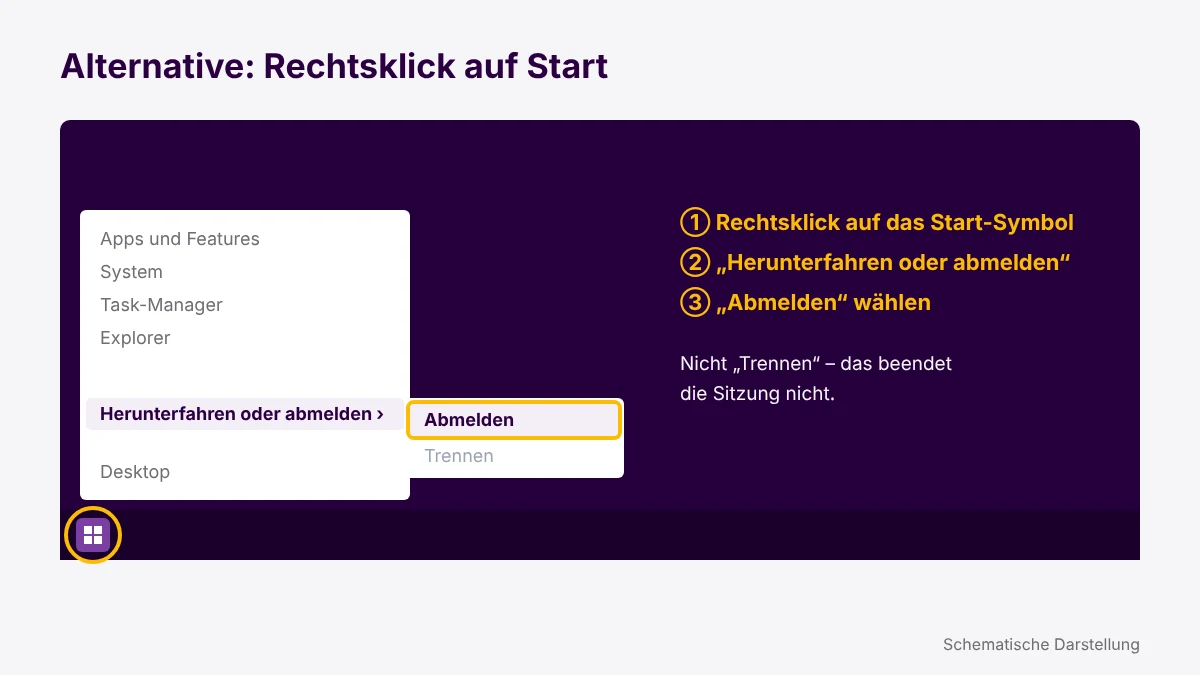
Alternativ geht es über einen Rechtsklick auf das Windows-Symbol, dann „Herunterfahren oder abmelden“ und „Abmelden“. Achten Sie darauf, nicht „Trennen“ zu erwischen, das steht im selben Menü.
Per Rechtsklick auf Start: „Abmelden“, nicht „Trennen“.
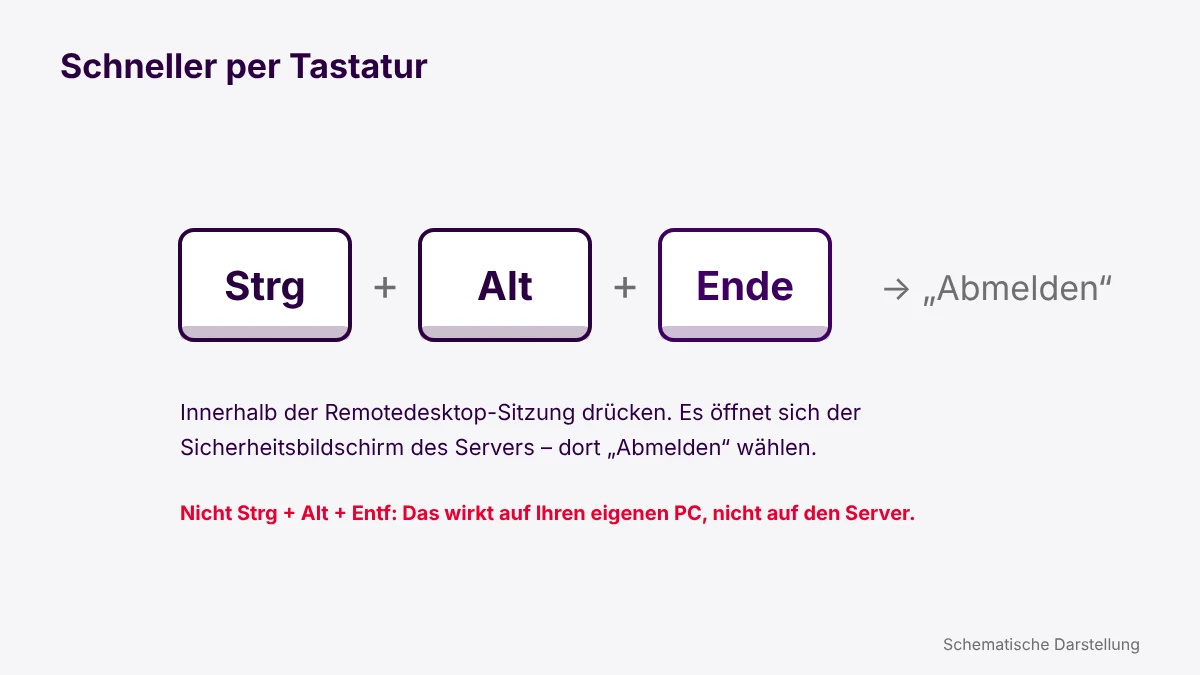
Am schnellsten geht es per Tastatur: Drücken Sie in der Sitzung Strg + Alt + Ende und wählen Sie auf dem folgenden Bildschirm „Abmelden“. Strg + Alt + Entf wirkt dagegen auf Ihren eigenen PC, nicht auf den Server.
Strg + Alt + Ende öffnet den Sicherheitsbildschirm des Servers.
Wichtig: Wählen Sie auf dem Terminalserver nie „Herunterfahren“ oder „Neu starten“, auch wenn die Schaltfläche angezeigt wird. Das trifft alle, die gerade darauf arbeiten. Üblicherweise ist die Option für Benutzer gesperrt; ein Neustart ist Sache Ihres IT-Dienstleisters.
Was passiert, wenn das Abmelden vergessen wird?
Dann hilft ein Zeitlimit für getrennte Sitzungen. Auf dem Terminalserver lässt sich festlegen, dass getrennte Sitzungen nach einer bestimmten Zeit, zum Beispiel zwei Stunden, automatisch abgemeldet werden. Das hält den Server sauber, hat aber einen Haken: Was bis dahin nicht gespeichert war, geht verloren. Das Zeitlimit ist ein Sicherheitsnetz und ersetzt das Abmelden nicht.
Wie lange so ein Limit sein sollte, hängt von der Arbeitsweise ab. Wer Auswertungen über Nacht laufen lässt, braucht eine andere Einstellung als ein Büro, das um 18 Uhr Feierabend macht. Solche Regeln gehören in die laufende Betreuung des Arbeitsplatzes und werden dort einmal sauber festgelegt, statt dass jede Sitzung einzeln nachgeräumt wird.
Was tun, wenn der Terminalserver trotz Abmeldung langsam bleibt?
Dann lohnt ein Blick auf die Messwerte. Ein dauerhaftes Monitoring zeigt, wann der Arbeitsspeicher volläuft, welche Programme ihn belegen und ob die Prozessoren an ihre Grenze kommen. Daraus ergibt sich, ob Hygiene reicht oder ob der Server mehr Ressourcen braucht.
Typische Treiber sind heute weniger die Fachanwendungen als Browser mit vielen offenen Tabs und das neue Outlook, die je Arbeitsplatz mehrere Gigabyte beanspruchen können. Läuft der Terminalserver als virtueller Server im Rechenzentrum, lässt sich Arbeitsspeicher meist ohne neue Hardware erweitern; ein kurzer Neustart außerhalb der Arbeitszeit genügt. Ob sich das lohnt, zeigt die Auswertung, nicht das Bauchgefühl.
Nils Rochholl
Gründer und Geschäftsführer von implec. Verantwortet hier Beiträge aus dem IT-Alltag des Mittelstands – praxisnah und ohne Buzzword-Bingo.
Was passiert mit meinen offenen Dokumenten beim Abmelden?+
Windows fragt nach, wenn noch etwas ungespeichert ist. Speichern Sie trotzdem vorher selbst, denn nicht jedes Programm fragt zuverlässig nach.
Ich wurde morgens automatisch abgemeldet – ist das ein Fehler?+
Wahrscheinlich nicht. Meist greift das Zeitlimit für getrennte Sitzungen, oder in der Nacht lief ein Neustart für Updates. Melden Sie sich einfach neu an.
Kann ich eine Sitzung bewusst offen lassen?+
Für kurze Pausen ja, etwa für die Mittagspause oder einen Raumwechsel. Für die Nacht oder das Wochenende gilt: abmelden.
Bin ich abgemeldet, wenn ich meinen eigenen PC herunterfahre?+
Nein. Ihr PC trennt dabei nur die Verbindung, die Sitzung auf dem Server läuft weiter. Erst abmelden, dann den PC ausschalten.
Woran erkenne ich, ob ich noch angemeldet bin?+
Verbinden Sie sich neu: Öffnen sich sofort Ihre Programme vom Vortag, war die Sitzung nur getrennt. Startet ein frischer Desktop, waren Sie korrekt abgemeldet.